> ## Documentation Index
> Fetch the complete documentation index at: https://docs.cashmyrr.com/llms.txt
> Use this file to discover all available pages before exploring further.
# Utilisation
> Installez et configurez Enrich Contact dans votre HubSpot en quelques minutes.
## 1. Installation
Connectez l'application à votre portail HubSpot en cliquant sur le bouton ci-dessous. Vous serez redirigé vers HubSpot pour autoriser les permissions nécessaires.
Autoriser Enrich Contact sur votre portail HubSpot
### Permissions requises
Lors de l'installation, HubSpot vous demande d'autoriser les accès suivants :
| Permission | Utilisation |
| ---------------------------- | ------------------------------------------------------ |
| `crm.objects.contacts.read` | Lire les propriétés du contact à enrichir |
| `crm.objects.contacts.write` | Mettre à jour le téléphone, l'e-mail et les statuts |
| `crm.schemas.contacts.write` | Créer les propriétés de statut sur l'objet Contact |
| `crm.objects.companies.read` | Lire l'entreprise associée pour améliorer la précision |
| `oauth` | Authentification sécurisée |
***
## 2. Configuration des clés API
Une fois l'application installée, rendez-vous dans **Paramètres → Intégrations → Applications connectées → Enrich Contact → Paramètres** pour configurer vos clés API.
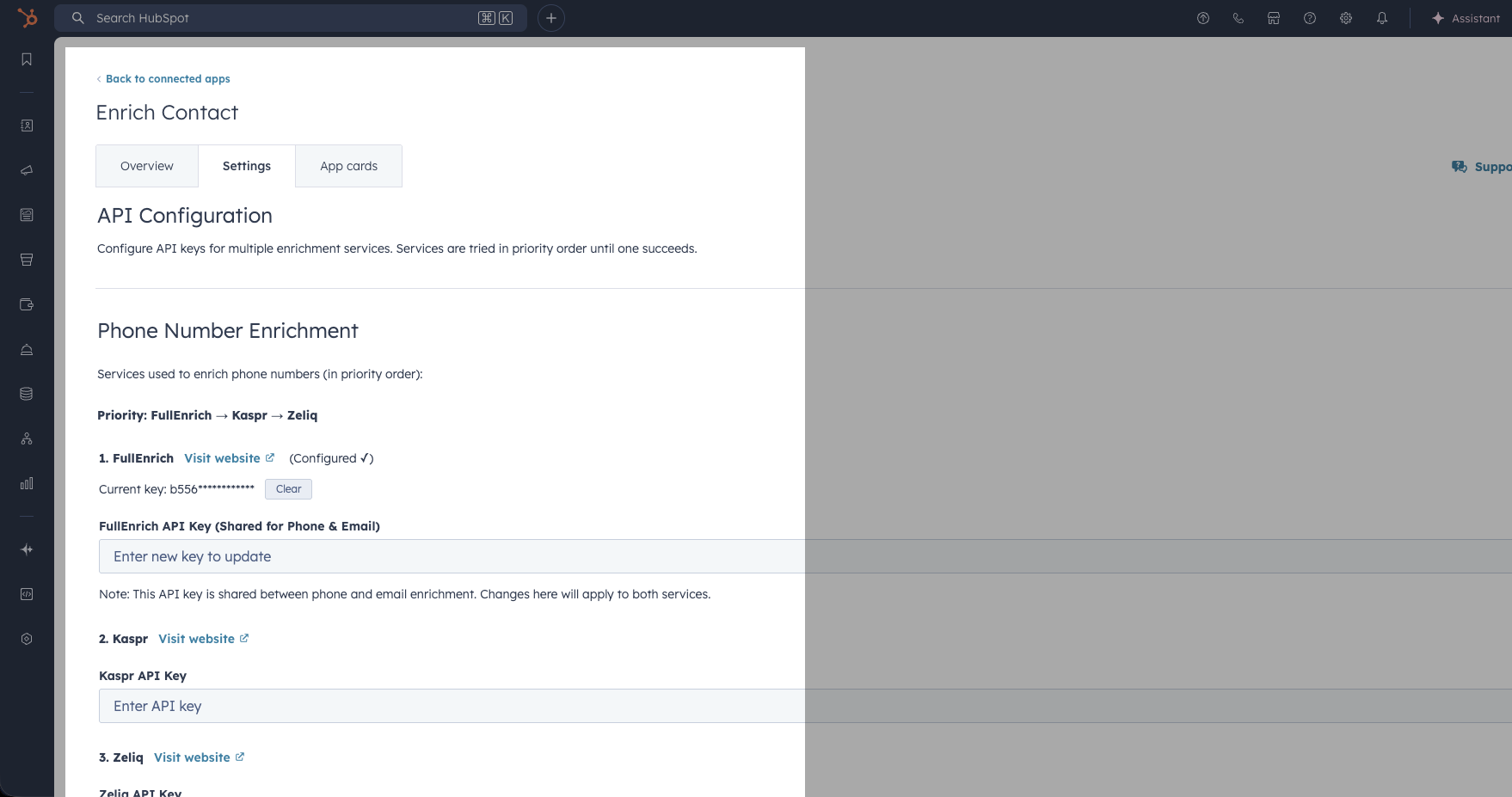 Renseignez les clés API pour chacun des services que vous souhaitez activer :
**Enrichissement téléphone** (ordre de priorité) :
1. FullEnrich
2. Kaspr
3. Zeliq
4. AirScale
**Enrichissement e-mail** (ordre de priorité) :
1. FullEnrich *(clé partagée avec le téléphone)*
2. Enrow
3. Icypeas
4. AirScale *(clé partagée avec le téléphone)*
Vous n'êtes pas obligé de configurer tous les services. L'application utilisera uniquement les services pour lesquels une clé API est renseignée.
### Property Mapping (optionnel)
Par défaut, l'application lit et écrit les données dans les propriétés HubSpot standard. Si votre portail utilise des propriétés personnalisées, vous pouvez les remapper depuis la même page de paramètres.
Renseignez les clés API pour chacun des services que vous souhaitez activer :
**Enrichissement téléphone** (ordre de priorité) :
1. FullEnrich
2. Kaspr
3. Zeliq
4. AirScale
**Enrichissement e-mail** (ordre de priorité) :
1. FullEnrich *(clé partagée avec le téléphone)*
2. Enrow
3. Icypeas
4. AirScale *(clé partagée avec le téléphone)*
Vous n'êtes pas obligé de configurer tous les services. L'application utilisera uniquement les services pour lesquels une clé API est renseignée.
### Property Mapping (optionnel)
Par défaut, l'application lit et écrit les données dans les propriétés HubSpot standard. Si votre portail utilise des propriétés personnalisées, vous pouvez les remapper depuis la même page de paramètres.
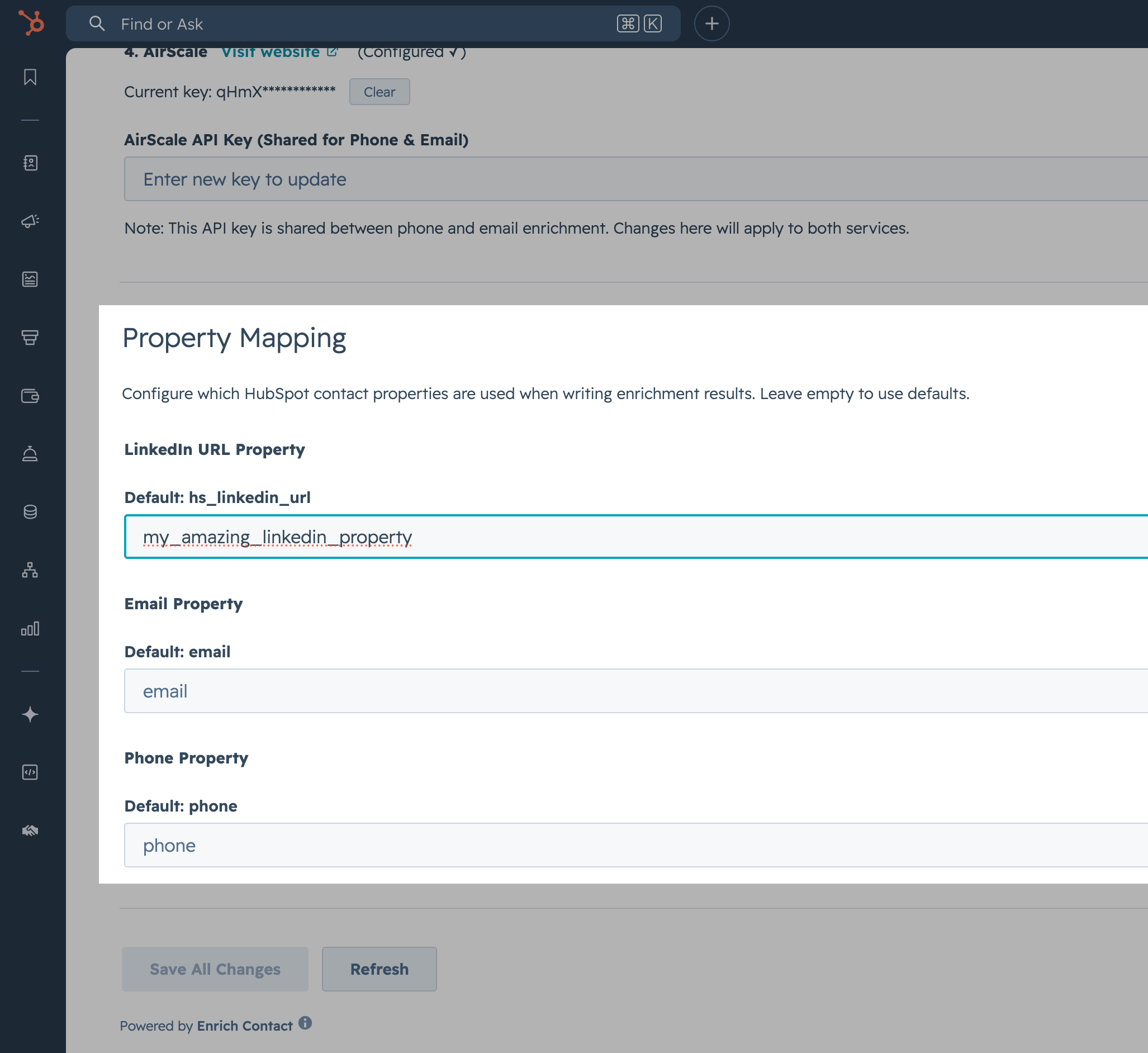 | Champ | Propriété par défaut | Rôle |
| --------------------- | -------------------- | ----------------------------------------------------------------------------------------------------------------------- |
| LinkedIn URL Property | `hs_linkedin_url` | Lecture + écriture du profil LinkedIn (écriture uniquement si FullEnrich retourne un profil que le contact n'avait pas) |
| Email Property | `email` | Lecture + écriture de l'e-mail |
| Phone Property | `phone` | Écriture du téléphone |
Laissez un champ vide pour conserver la valeur par défaut. Les valeurs déjà configurées sont indiquées par la mention **(Configured)** ; les modifications non enregistrées par **(Modified \*)**.
### Enregistrer
Cliquez sur **Save All Changes** pour enregistrer en une seule fois les clés API et les éventuels mappings de propriétés modifiés.
***
## 3. Les cartes CRM
L'application ajoute deux cartes CRM directement sur les fiches contacts HubSpot.
### Carte Sidebar
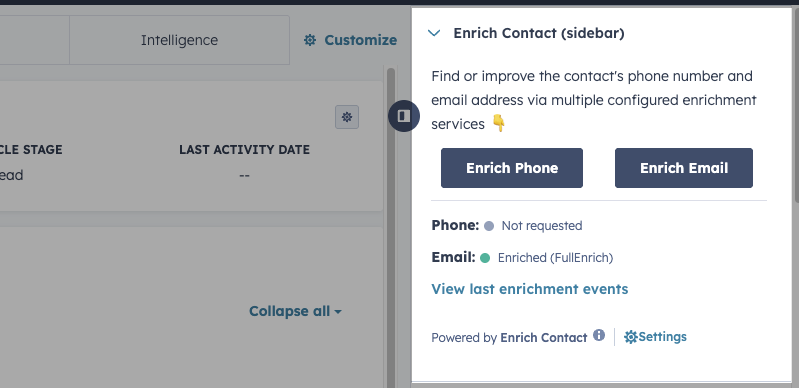
La carte apparaît dans le panneau latéral de la fiche contact. Elle permet de lancer un enrichissement téléphone ou e-mail en un clic et d'en suivre l'avancement.
| Champ | Propriété par défaut | Rôle |
| --------------------- | -------------------- | ----------------------------------------------------------------------------------------------------------------------- |
| LinkedIn URL Property | `hs_linkedin_url` | Lecture + écriture du profil LinkedIn (écriture uniquement si FullEnrich retourne un profil que le contact n'avait pas) |
| Email Property | `email` | Lecture + écriture de l'e-mail |
| Phone Property | `phone` | Écriture du téléphone |
Laissez un champ vide pour conserver la valeur par défaut. Les valeurs déjà configurées sont indiquées par la mention **(Configured)** ; les modifications non enregistrées par **(Modified \*)**.
### Enregistrer
Cliquez sur **Save All Changes** pour enregistrer en une seule fois les clés API et les éventuels mappings de propriétés modifiés.
***
## 3. Les cartes CRM
L'application ajoute deux cartes CRM directement sur les fiches contacts HubSpot.
### Carte Sidebar
La carte apparaît dans le panneau latéral de la fiche contact. Elle permet de lancer un enrichissement téléphone ou e-mail en un clic et d'en suivre l'avancement.
 ### Carte Aperçu (Preview)
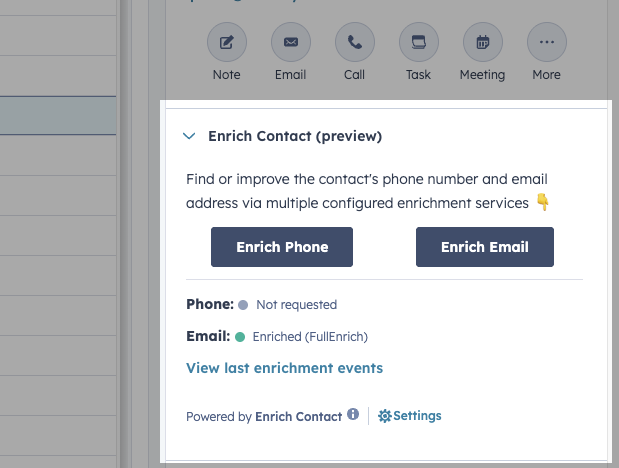
La même carte est également disponible dans la vue d'aperçu rapide d'un contact, accessible sans ouvrir la fiche complète.
### Carte Aperçu (Preview)
La même carte est également disponible dans la vue d'aperçu rapide d'un contact, accessible sans ouvrir la fiche complète.
 ### Ajouter les cartes à vos vues
Si les cartes n'apparaissent pas, vous devez les ajouter manuellement depuis l'éditeur de vue HubSpot :
1. Ouvrez une fiche contact
2. Cliquez sur **Personnaliser** (icône de crayon en haut à droite)
3. Recherchez **Enrich Contact** dans la liste des cartes disponibles
4. Faites-la glisser dans la sidebar ou la zone d'aperçu
5. Enregistrez la vue
***
## 4. Enrichissement contact par contact
Depuis la fiche d'un contact, utilisez la carte Enrich Contact :
1. Cliquez sur **Enrich Phone** pour lancer l'enrichissement téléphone
2. Cliquez sur **Enrich Email** pour lancer l'enrichissement e-mail
3. Le statut s'affiche en temps réel : **Running...** puis **Enriched** ou **Failed**
Le contact doit être **associé à une entreprise (Company)** dans HubSpot. Sans entreprise associée, les boutons **Enrich Phone** et **Enrich Email** sont désactivés et la carte affiche l'avertissement *"This contact must be associated with a company to be enriched."*
HubSpot est automatiquement rafraîchi dès qu'une propriété est trouvée : le numéro de téléphone ou l'adresse e-mail apparaît immédiatement sur la fiche sans recharger la page.
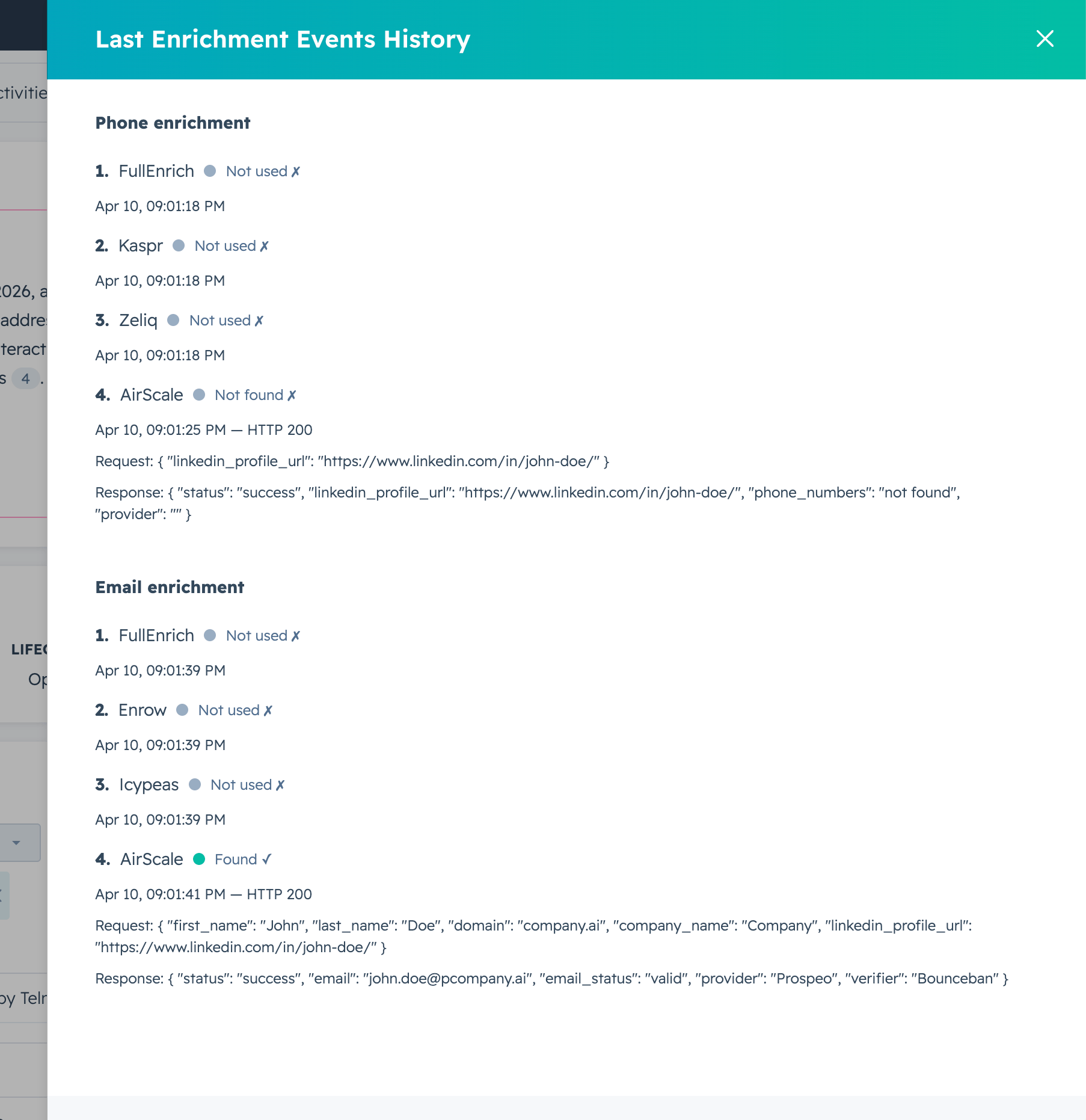
Cliquez sur **View last enrichment events** pour consulter le détail des tentatives par service. Le panneau affiche, pour chaque fournisseur, son statut (*Not used*, *Not found*, *Found*), l'horodatage de la tentative ainsi que la **requête envoyée et la réponse brute reçue** — utile pour déboguer un échec ou comparer la qualité des fournisseurs.
### Ajouter les cartes à vos vues
Si les cartes n'apparaissent pas, vous devez les ajouter manuellement depuis l'éditeur de vue HubSpot :
1. Ouvrez une fiche contact
2. Cliquez sur **Personnaliser** (icône de crayon en haut à droite)
3. Recherchez **Enrich Contact** dans la liste des cartes disponibles
4. Faites-la glisser dans la sidebar ou la zone d'aperçu
5. Enregistrez la vue
***
## 4. Enrichissement contact par contact
Depuis la fiche d'un contact, utilisez la carte Enrich Contact :
1. Cliquez sur **Enrich Phone** pour lancer l'enrichissement téléphone
2. Cliquez sur **Enrich Email** pour lancer l'enrichissement e-mail
3. Le statut s'affiche en temps réel : **Running...** puis **Enriched** ou **Failed**
Le contact doit être **associé à une entreprise (Company)** dans HubSpot. Sans entreprise associée, les boutons **Enrich Phone** et **Enrich Email** sont désactivés et la carte affiche l'avertissement *"This contact must be associated with a company to be enriched."*
HubSpot est automatiquement rafraîchi dès qu'une propriété est trouvée : le numéro de téléphone ou l'adresse e-mail apparaît immédiatement sur la fiche sans recharger la page.
Cliquez sur **View last enrichment events** pour consulter le détail des tentatives par service. Le panneau affiche, pour chaque fournisseur, son statut (*Not used*, *Not found*, *Found*), l'horodatage de la tentative ainsi que la **requête envoyée et la réponse brute reçue** — utile pour déboguer un échec ou comparer la qualité des fournisseurs.
 ***
## 5. Enrichissement en masse (Bulk)
Pour enrichir un grand nombre de contacts à la fois, utilisez les **propriétés de statut** créées par l'application et les outils natifs de HubSpot (listes, workflows, imports).
### Comment ça fonctionne
L'application écoute les changements sur deux propriétés du contact :
| Propriété | Nom interne | Valeur déclenchante |
| ------------------------------- | ----------------------------- | ------------------- |
| Statut enrichissement téléphone | `enrich_contact_phone_status` | `Request Scraping` |
| Statut enrichissement e-mail | `enrich_contact_email_status` | `Request Scraping` |
Dès que l'une de ces propriétés est définie sur **`Request Scraping`**, l'enrichissement correspondant est déclenché automatiquement via webhook.
### Déclencher un enrichissement en masse
Filtrez vos contacts selon vos critères (ex. : sans numéro de téléphone, dans une liste d'import, etc.).
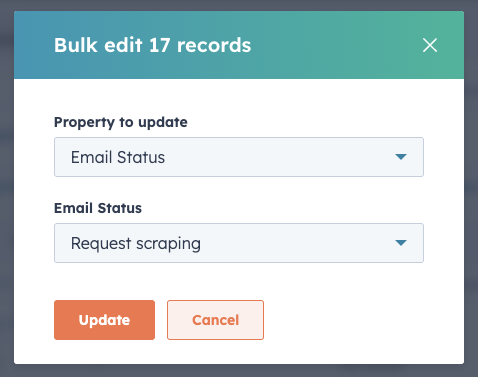
Depuis la liste, sélectionnez tous les contacts et utilisez **Actions → Modifier les propriétés** pour définir `enrich_contact_phone_status` ou `enrich_contact_email_status` sur la valeur **`Request Scraping`**.
Le webhook reçoit les événements de changement de propriété et démarre l'enrichissement pour chaque contact. Les propriétés `phone` et `email` sont mises à jour dès qu'une donnée est trouvée.
***
## 5. Enrichissement en masse (Bulk)
Pour enrichir un grand nombre de contacts à la fois, utilisez les **propriétés de statut** créées par l'application et les outils natifs de HubSpot (listes, workflows, imports).
### Comment ça fonctionne
L'application écoute les changements sur deux propriétés du contact :
| Propriété | Nom interne | Valeur déclenchante |
| ------------------------------- | ----------------------------- | ------------------- |
| Statut enrichissement téléphone | `enrich_contact_phone_status` | `Request Scraping` |
| Statut enrichissement e-mail | `enrich_contact_email_status` | `Request Scraping` |
Dès que l'une de ces propriétés est définie sur **`Request Scraping`**, l'enrichissement correspondant est déclenché automatiquement via webhook.
### Déclencher un enrichissement en masse
Filtrez vos contacts selon vos critères (ex. : sans numéro de téléphone, dans une liste d'import, etc.).
Depuis la liste, sélectionnez tous les contacts et utilisez **Actions → Modifier les propriétés** pour définir `enrich_contact_phone_status` ou `enrich_contact_email_status` sur la valeur **`Request Scraping`**.
Le webhook reçoit les événements de changement de propriété et démarre l'enrichissement pour chaque contact. Les propriétés `phone` et `email` sont mises à jour dès qu'une donnée est trouvée.
 Pour éviter les doublons, un enrichissement en cours pour un contact donné (dans les 5 dernières minutes) ne sera pas relancé, même si la propriété est de nouveau définie sur `Request Scraping`.
### Via un workflow HubSpot
Vous pouvez également automatiser l'enrichissement via un **Workflow HubSpot** :
1. Créez un workflow basé sur les contacts
2. Définissez votre déclencheur (import, création de contact, changement de propriété…)
3. Ajoutez une action **Modifier une propriété** : définissez `enrich_contact_phone_status` ou `enrich_contact_email_status` sur `Request Scraping`
4. Activez le workflow
L'enrichissement sera déclenché automatiquement pour chaque contact entrant dans le workflow.
Pour éviter les doublons, un enrichissement en cours pour un contact donné (dans les 5 dernières minutes) ne sera pas relancé, même si la propriété est de nouveau définie sur `Request Scraping`.
### Via un workflow HubSpot
Vous pouvez également automatiser l'enrichissement via un **Workflow HubSpot** :
1. Créez un workflow basé sur les contacts
2. Définissez votre déclencheur (import, création de contact, changement de propriété…)
3. Ajoutez une action **Modifier une propriété** : définissez `enrich_contact_phone_status` ou `enrich_contact_email_status` sur `Request Scraping`
4. Activez le workflow
L'enrichissement sera déclenché automatiquement pour chaque contact entrant dans le workflow.