

1. Installation
Connectez l’application à votre portail HubSpot en cliquant sur le bouton ci-dessous. Vous serez redirigé vers HubSpot pour autoriser les permissions nécessaires.Installer Enrich Contact
Autoriser Enrich Contact sur votre portail HubSpot
Permissions requises
Lors de l’installation, HubSpot vous demande d’autoriser les accès suivants :2. Configuration des clés API
Une fois l’application installée, rendez-vous dans Paramètres → Intégrations → Applications connectées → Enrich Contact → Paramètres pour configurer vos clés API.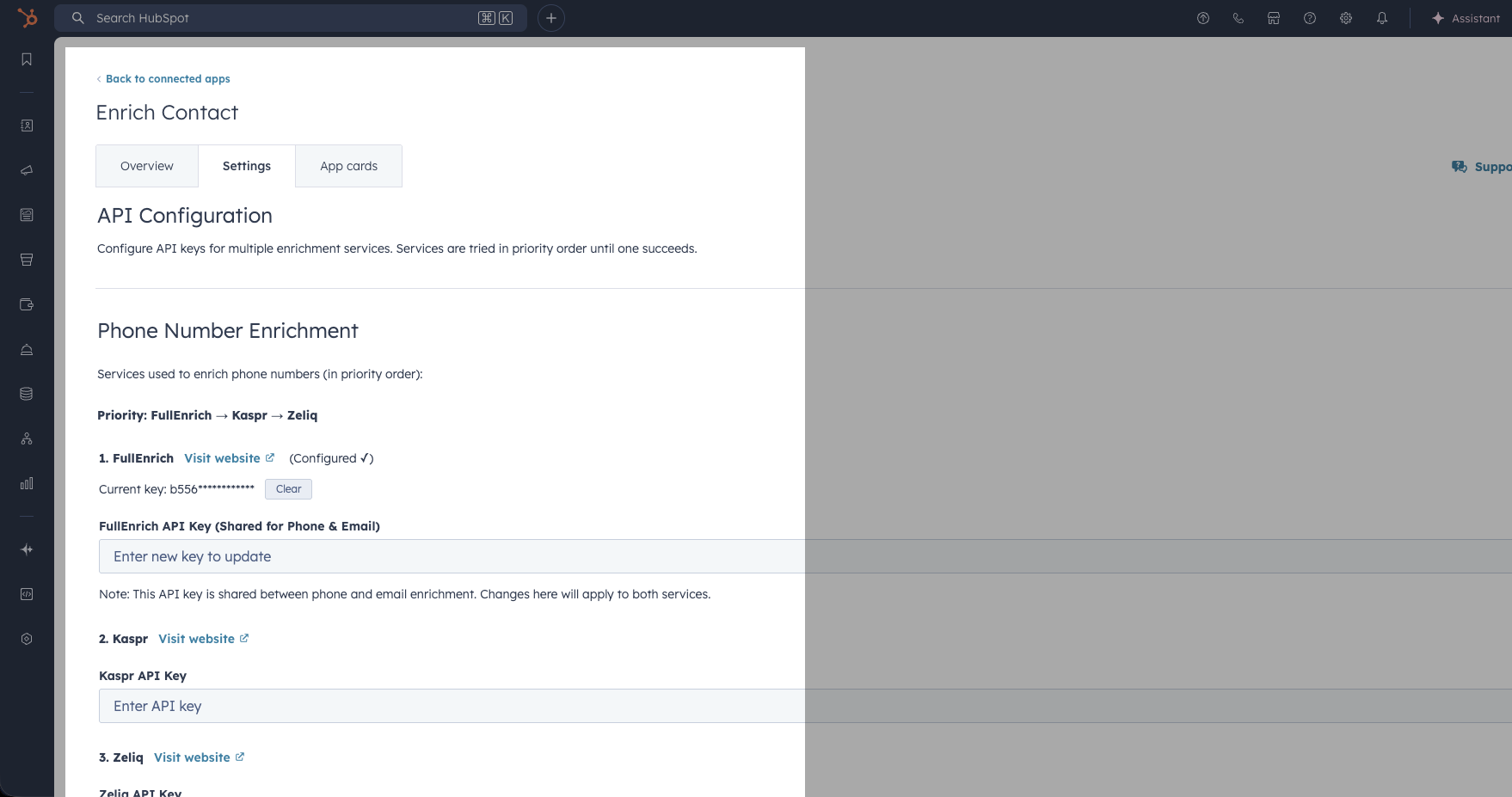
- FullEnrich
- Kaspr
- Zeliq
- AirScale
- FullEnrich (clé partagée avec le téléphone)
- Enrow
- Icypeas
- AirScale (clé partagée avec le téléphone)
Vous n’êtes pas obligé de configurer tous les services. L’application utilisera uniquement les services pour lesquels une clé API est renseignée.
Property Mapping (optionnel)
Par défaut, l’application lit et écrit les données dans les propriétés HubSpot standard. Si votre portail utilise des propriétés personnalisées, vous pouvez les remapper depuis la même page de paramètres.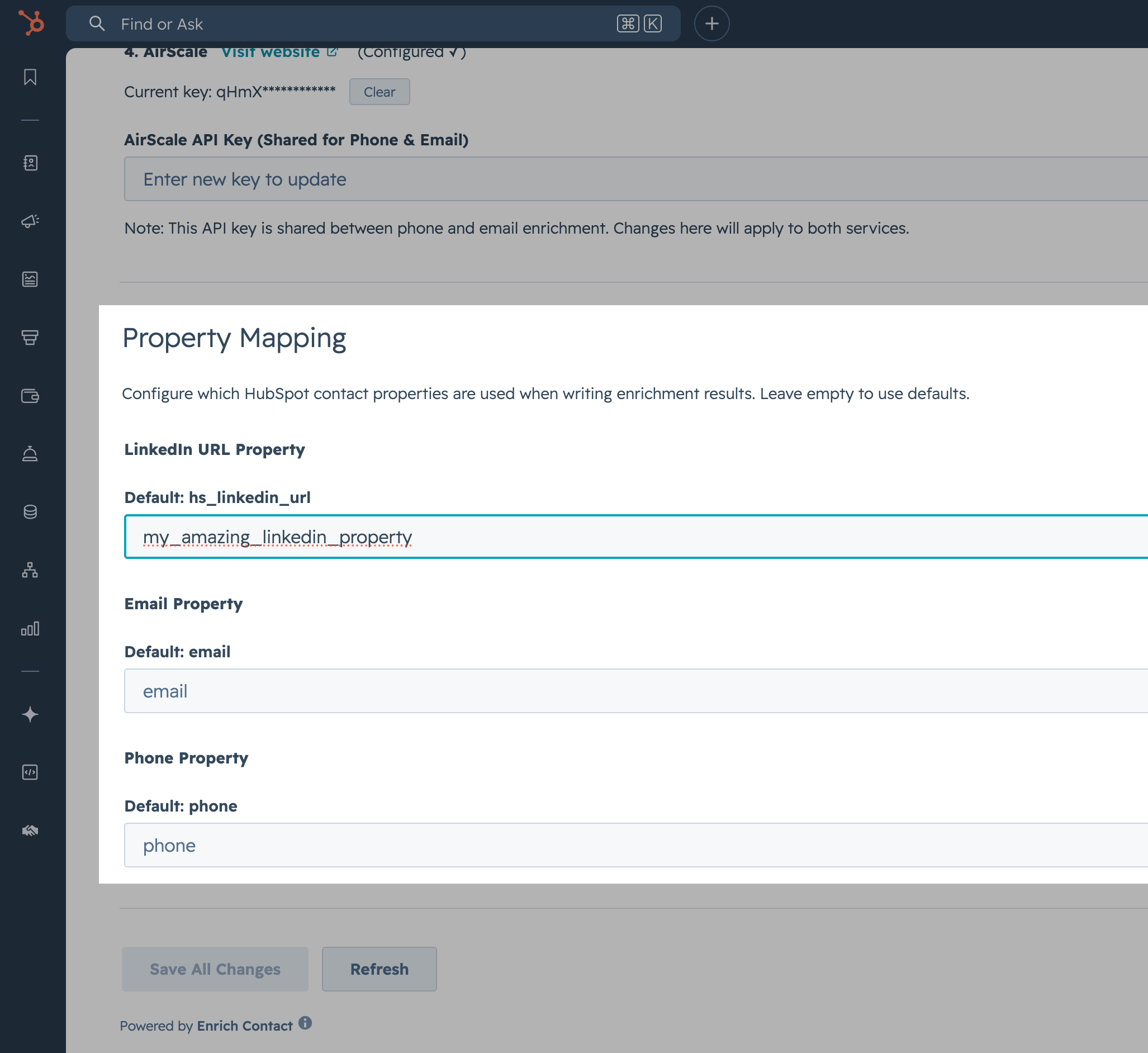
Laissez un champ vide pour conserver la valeur par défaut. Les valeurs déjà configurées sont indiquées par la mention (Configured) ; les modifications non enregistrées par (Modified *).
Enregistrer
Cliquez sur Save All Changes pour enregistrer en une seule fois les clés API et les éventuels mappings de propriétés modifiés.3. Les cartes CRM
L’application ajoute deux cartes CRM directement sur les fiches contacts HubSpot.Carte Sidebar
La carte apparaît dans le panneau latéral de la fiche contact. Elle permet de lancer un enrichissement téléphone ou e-mail en un clic et d’en suivre l’avancement.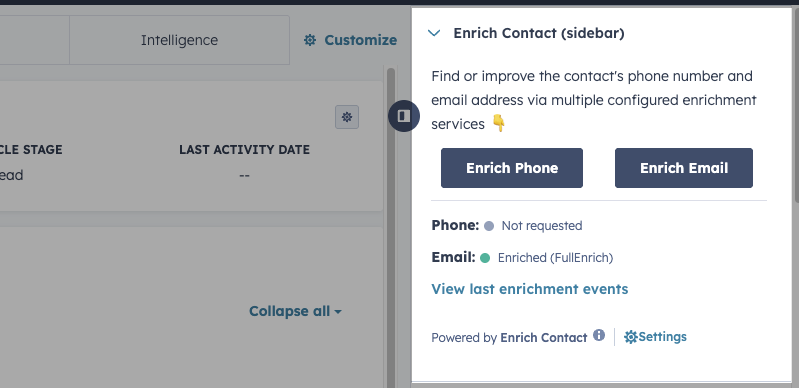
Carte Aperçu (Preview)
La même carte est également disponible dans la vue d’aperçu rapide d’un contact, accessible sans ouvrir la fiche complète.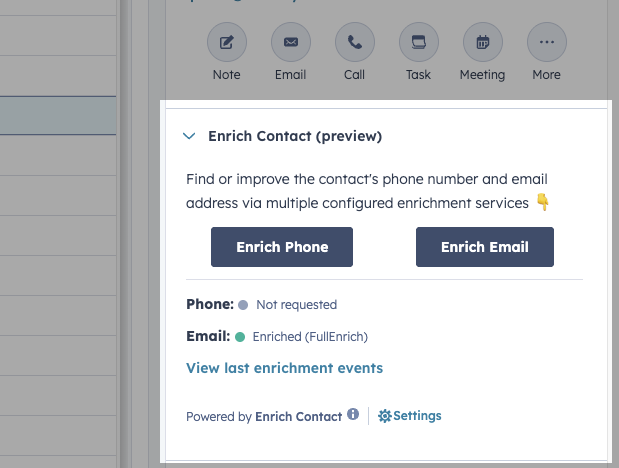
Ajouter les cartes à vos vues
Si les cartes n’apparaissent pas, vous devez les ajouter manuellement depuis l’éditeur de vue HubSpot :- Ouvrez une fiche contact
- Cliquez sur Personnaliser (icône de crayon en haut à droite)
- Recherchez Enrich Contact dans la liste des cartes disponibles
- Faites-la glisser dans la sidebar ou la zone d’aperçu
- Enregistrez la vue
4. Enrichissement contact par contact
Depuis la fiche d’un contact, utilisez la carte Enrich Contact :- Cliquez sur Enrich Phone pour lancer l’enrichissement téléphone
- Cliquez sur Enrich Email pour lancer l’enrichissement e-mail
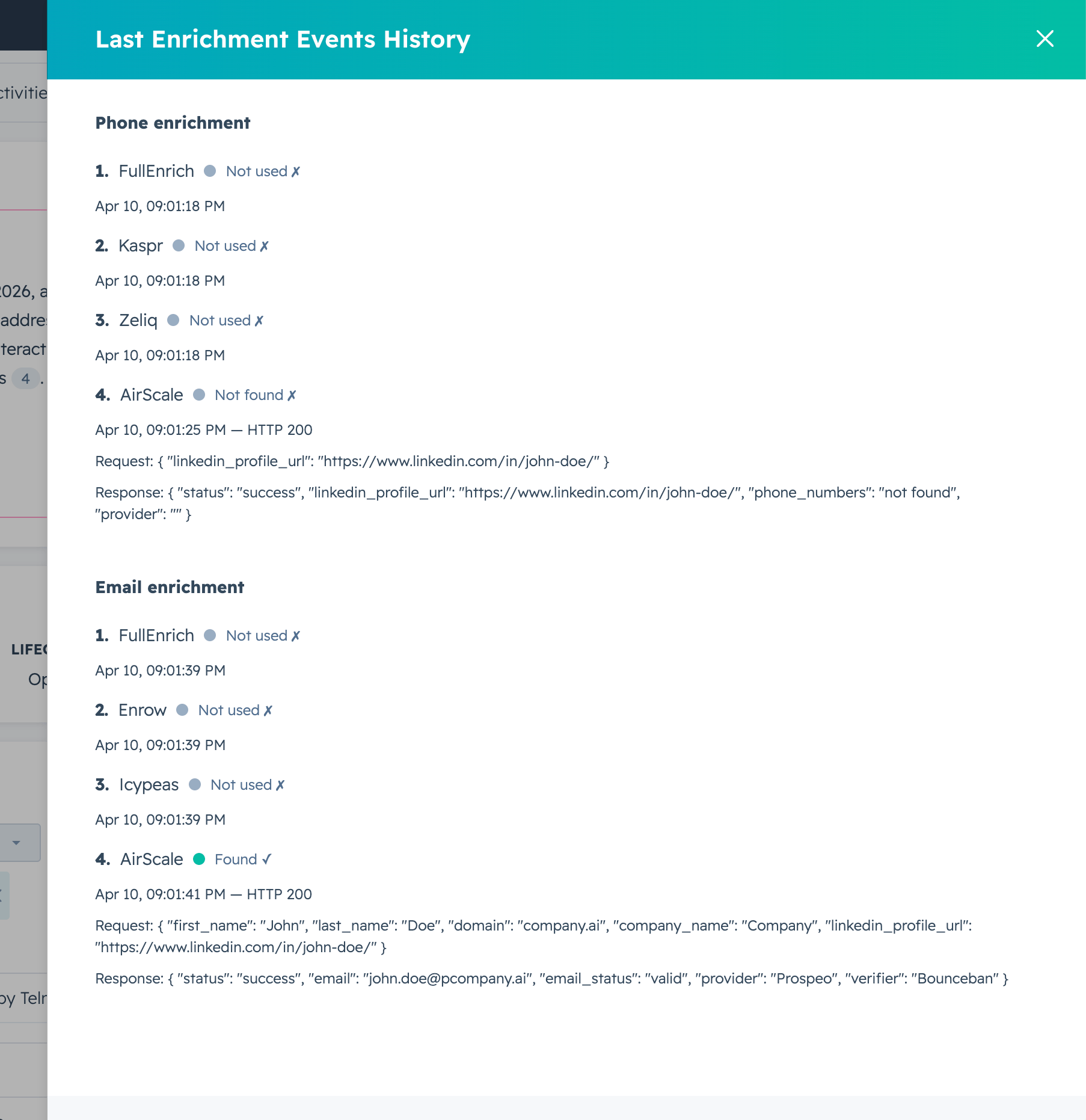
- Le statut s’affiche en temps réel : Running… puis Enriched ou Failed
5. Enrichissement en masse (Bulk)
Pour enrichir un grand nombre de contacts à la fois, utilisez les propriétés de statut créées par l’application et les outils natifs de HubSpot (listes, workflows, imports).Comment ça fonctionne
L’application écoute les changements sur deux propriétés du contact :
Dès que l’une de ces propriétés est définie sur
Request Scraping, l’enrichissement correspondant est déclenché automatiquement via webhook.
Déclencher un enrichissement en masse
1
Créez une liste de contacts dans HubSpot
Filtrez vos contacts selon vos critères (ex. : sans numéro de téléphone, dans une liste d’import, etc.).
2
Modifiez la propriété de statut en masse
Depuis la liste, sélectionnez tous les contacts et utilisez Actions → Modifier les propriétés pour définir
enrich_contact_phone_status ou enrich_contact_email_status sur la valeur Request Scraping.3
L'enrichissement se déclenche automatiquement
Le webhook reçoit les événements de changement de propriété et démarre l’enrichissement pour chaque contact. Les propriétés
phone et email sont mises à jour dès qu’une donnée est trouvée.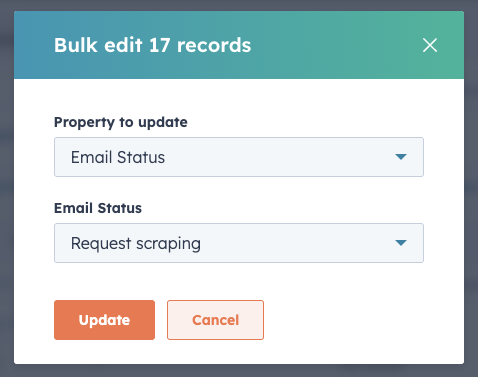
Via un workflow HubSpot
Vous pouvez également automatiser l’enrichissement via un Workflow HubSpot :- Créez un workflow basé sur les contacts
- Définissez votre déclencheur (import, création de contact, changement de propriété…)
- Ajoutez une action Modifier une propriété : définissez
enrich_contact_phone_statusouenrich_contact_email_statussurRequest Scraping - Activez le workflow